
Come gestire gli eventi del circolo di padel e tennis: il programma del mese nell'app e la locandina per Instagram
Il programma del mese, oggi
Ogni circolo strutturato ha il suo programma del mese: l'americano del venerdì, la cena sociale, il clinic con i maestri, il torneo del weekend, la festa di fine stagione. Sono le serate che tengono vivo il circolo, e che portano in campo anche chi di solito gioca sempre con gli stessi tre.
Di solito il programma vive in tre posti: un post su Instagram, un messaggio nel gruppo WhatsApp e un foglio in bacheca. Poi arrivano le domande. Chi viene venerdì? Quanti siamo per la cena? A chi avevo detto che c'era ancora posto? Le adesioni arrivano in chat, in privato e al banco, e qualcuno le deve mettere in fila a mano. Il giorno prima, qualcuno deve ricordarlo a tutti.
In PallaGialla gli eventi sono una parte del gestionale: il programma si prepara una volta sola nel pannello, i soci lo trovano nell'app del circolo e dicono «Ci sarò» con un tocco, e la locandina per Instagram esce dagli stessi eventi. Le schermate di questa guida vengono dal circolo demo: nomi e numeri sono di fantasia.
Come funziona, in tre mosse
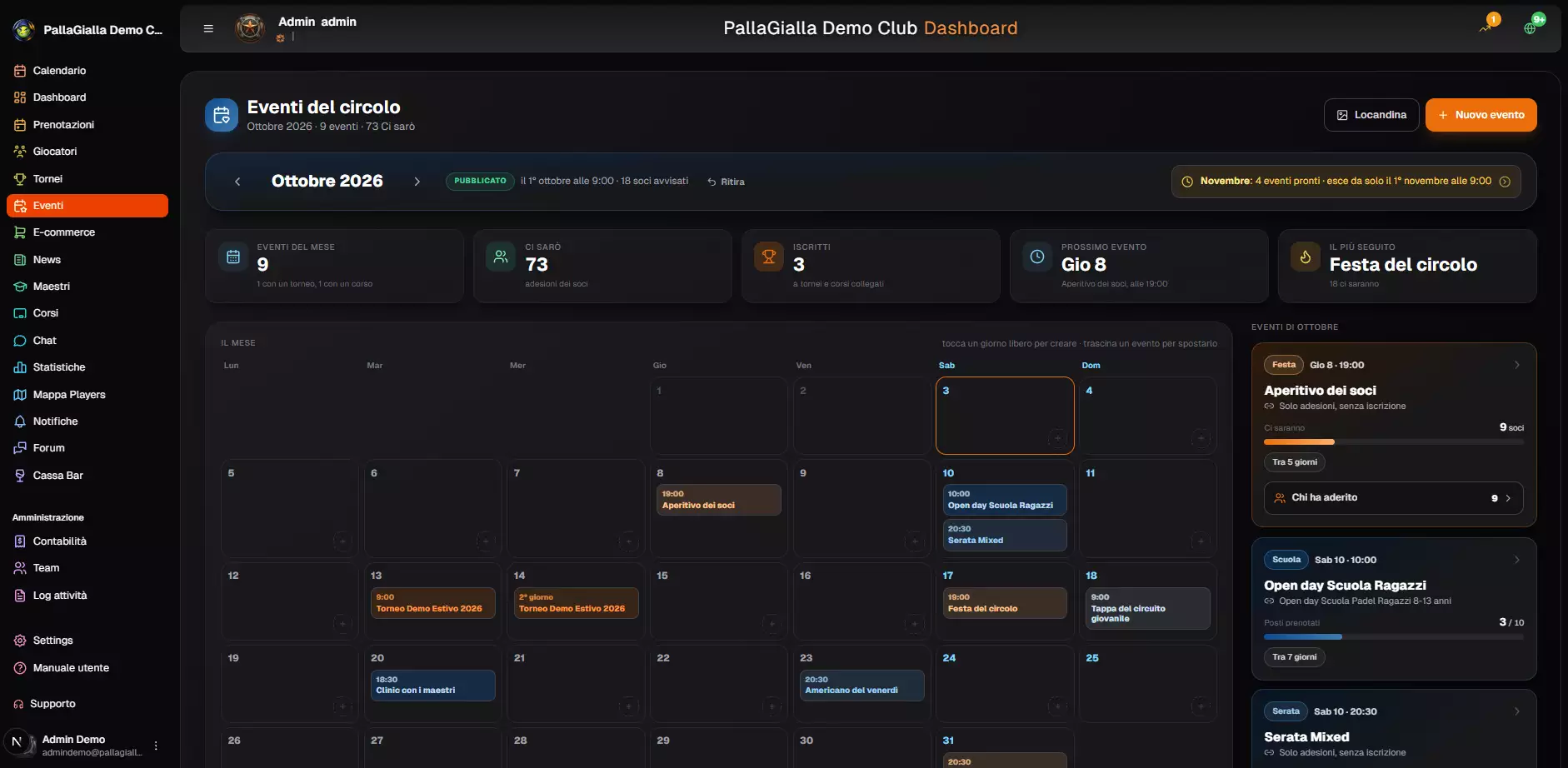
La pagina Eventi del pannello si apre sul mese. In alto c'è lo stato, cioè bozza, programmato o pubblicato; sotto, cinque numeri: gli eventi del mese, i «Ci sarò», gli iscritti ai tornei e ai corsi collegati, il prossimo evento e il più seguito. Poi l'agenda del mese e una card per ogni evento. La pagina si aggiorna da sola: se un socio tocca «Ci sarò» mentre la guardi, il numero cambia sotto i tuoi occhi.
Creare un evento: cinque tipi, quattro modi di partecipare
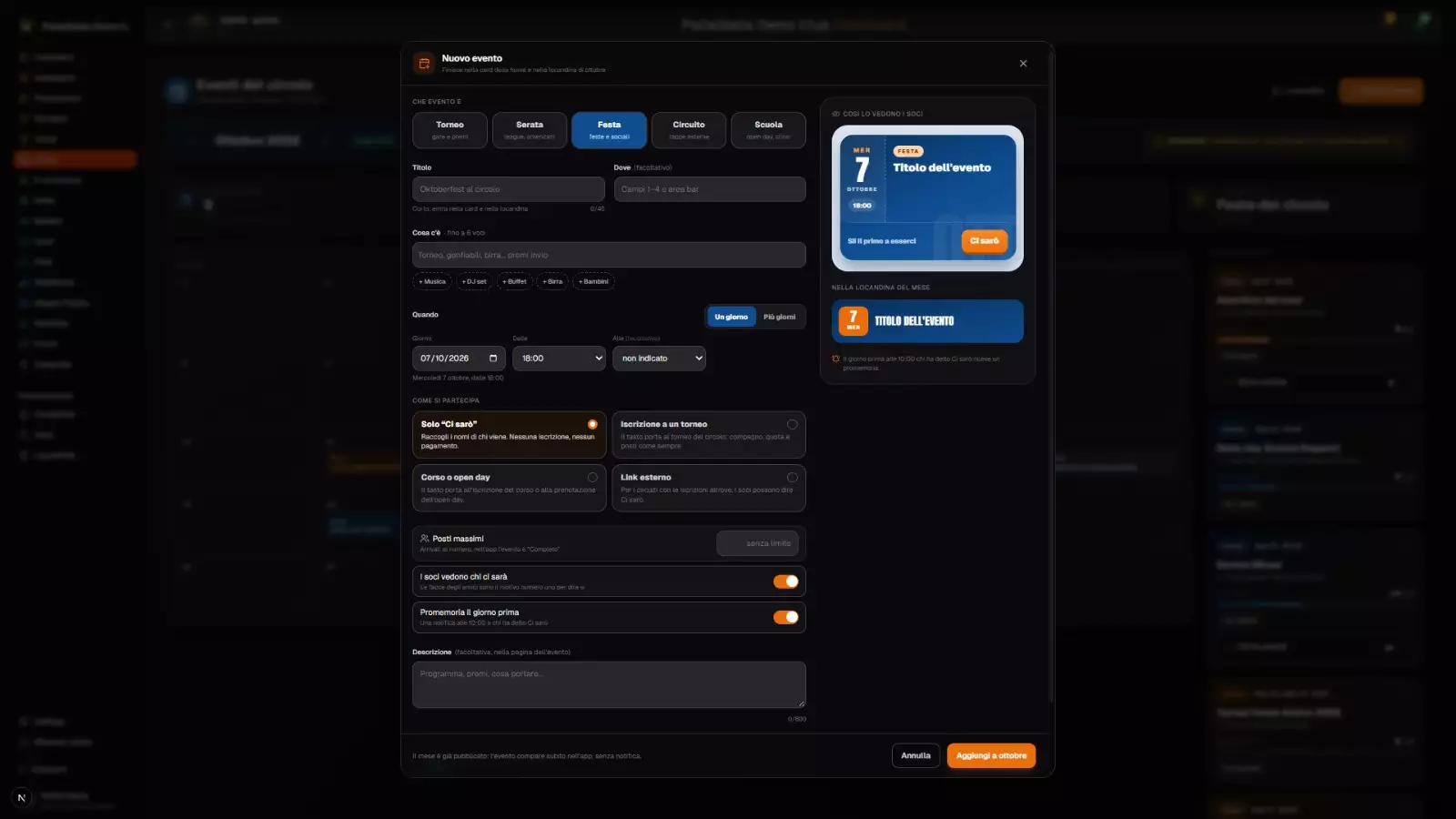
«Nuovo evento» apre una finestra con i campi a sinistra e, a destra, l'anteprima dal vivo: la card come la vedranno i soci e la riga che l'evento avrà nella locandina. Per salvare bastano tre cose: il tipo, il titolo e il giorno con l'ora di inizio. Il tipo decide il colore dell'evento, nell'app e nella locandina:
- Torneogare e premi
- Serataleague, americani
- Festafeste e sociali
- Circuitotappe esterne
- Scuolaopen day, clinic
Tutto il resto è facoltativo: dove («Campi 1–4», «Club house»), «Cosa c'è» con fino a sei voci brevi come Premi, DJ set o Aperitivo, l'ora di fine, una descrizione, una foto di copertina e lo sponsor con il suo logo. Un evento dura da uno a tre giorni di fila, e un mese ne tiene fino a quaranta.
Come si partecipa
Con «Solo Ci sarò» si possono fissare i posti massimi: arrivati al numero, nell'app l'evento diventa «Completo». Due interruttori decidono il resto: se i soci vedono le facce di chi viene, e se parte il promemoria del giorno prima.
Per organizzare il torneo, dalle iscrizioni al tabellone, c'è la guida su come organizzare un torneo di padel; per l'open day e la scuola, quella su corsi e scuola tennis e padel.
Cosa vede il socio nell'app
Il socio non deve scaricare niente di nuovo: gli eventi stanno nell'app del circolo, la stessa con cui prenota i campi.
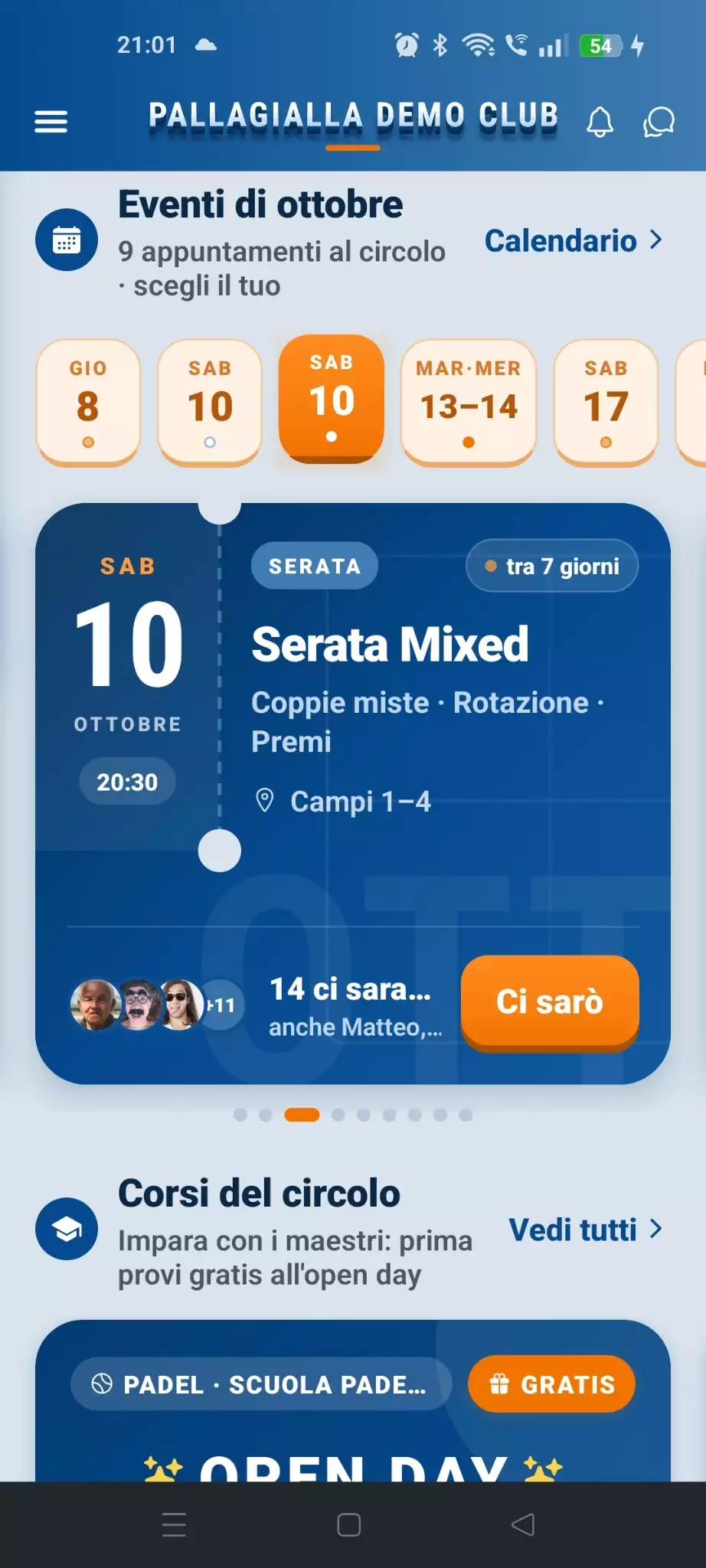
- La card in home: un biglietto con i prossimi eventi, da sfogliare col dito, con giorno e ora, conto alla rovescia, le facce di chi viene e «ultimi 3 posti» quando stanno per finire. Con due o più eventi, sopra ci sono le date in pillole arancioni. Compare solo quando ci sono eventi pubblicati da oggi in poi;
- la pagina del mese, dal tasto «Calendario»: i giorni colorati per tipo, l'elenco degli eventi, le frecce per gli altri mesi e il tasto per condividere il programma con gli amici;
- la pagina dell'evento: copertina, giorno e ora, «Cosa c'è», dove, la descrizione, «Chi ci sarà» con le facce, lo sponsor e, in basso, il tasto grande;
- la voce Eventi nel menu laterale, quando il circolo ha eventi in programma.
Il tasto «Ci sarò»
Il socio tocca «Ci sarò» e il tasto diventa «Ci sei. Tocca se non ci sei più»: per togliersi basta ritoccarlo. A posti finiti c'è «Completo». Se due soci toccano l'ultimo posto nello stesso istante entra il primo, e all'altro l'app spiega che i posti sono finiti un attimo prima: nessun posto in più del dovuto.
Sugli eventi collegati il tasto porta all'iscrizione al torneo o alla prenotazione dell'open day; chi è già dentro legge «Sei iscritto» o «Posto preso».


Come creare la locandina degli eventi senza un grafico
Il programma del mese finisce quasi sempre anche su Instagram, e qualcuno deve fare la grafica. Il tasto «Locandina» la crea dagli eventi che hai già inserito: tutti gli eventi del mese, il calendario con i giorni evidenziati, il logo del circolo. Tornei, serate, open day e tappe di circuito finiscono sulla stessa locandina. Non serve un grafico e non serve installare niente.
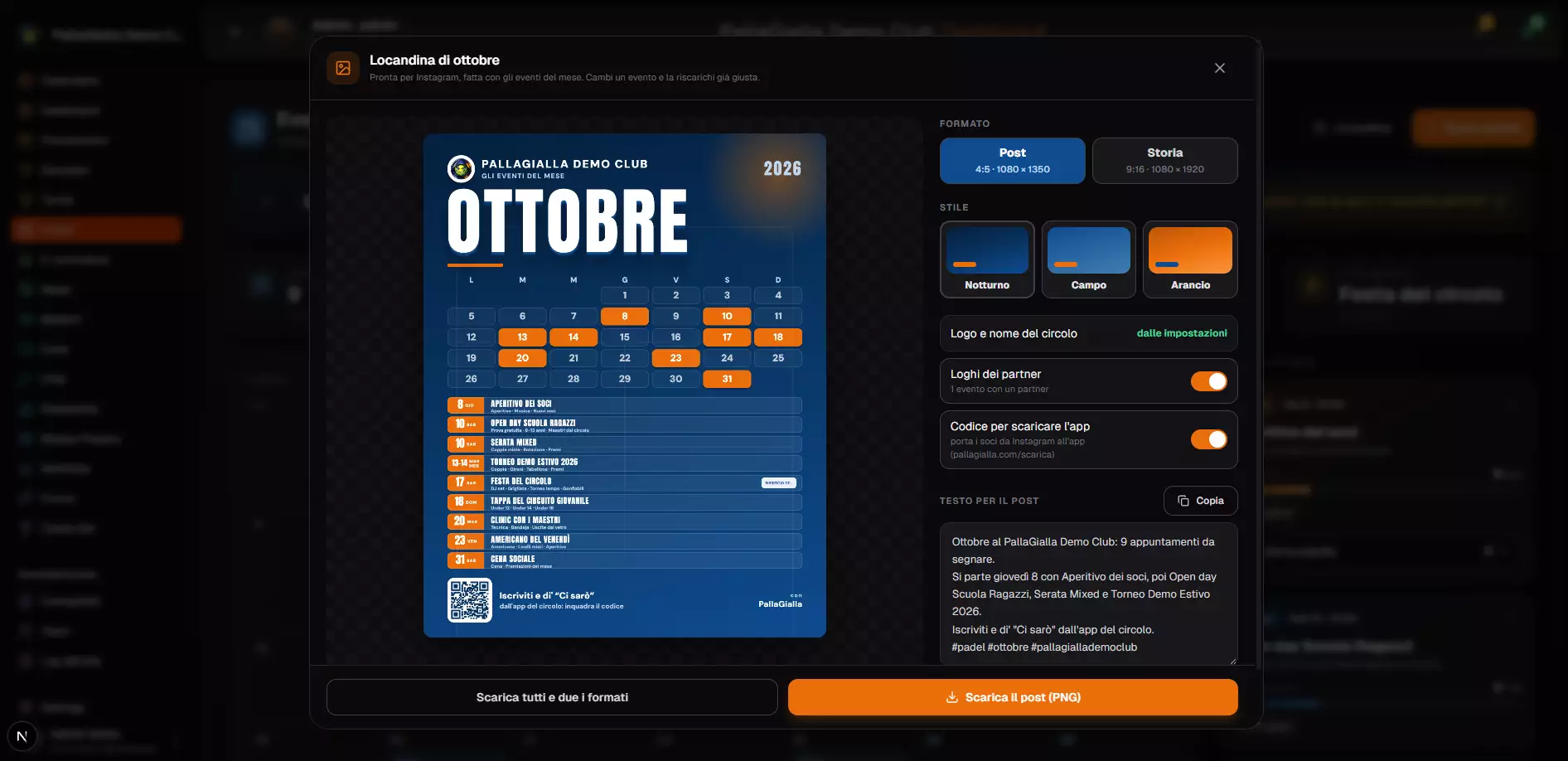
- 01Formato — il post 4:5 (1080×1350), quello che resta sul profilo, oppure la storia 9:16 (1080×1920), quella verticale che dura 24 ore.
- 02Stile — Notturno, Campo o Arancio: l'anteprima cambia subito.
- 03Loghi — il logo del circolo arriva dalle impostazioni; con l'interruttore dei partner entrano anche i loghi degli sponsor degli eventi.
- 04Codice per l'app — un codice da inquadrare col telefono, che porta a pallagialla.com/scarica: utile per chi non ha ancora l'app.
- 05Scarica — il post, la storia o tutti e due i formati, in PNG.
- 06Testo del post — sotto c'è il testo con gli eventi e gli hashtag, da correggere a mano o rigenerare: «Copia» e lo incolli sotto la locandina.
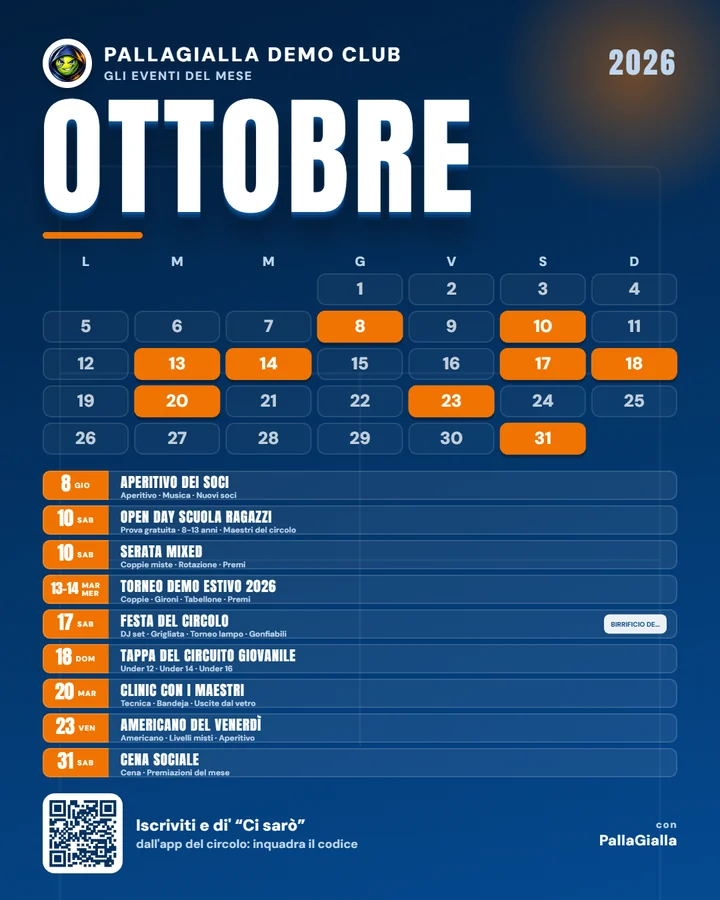
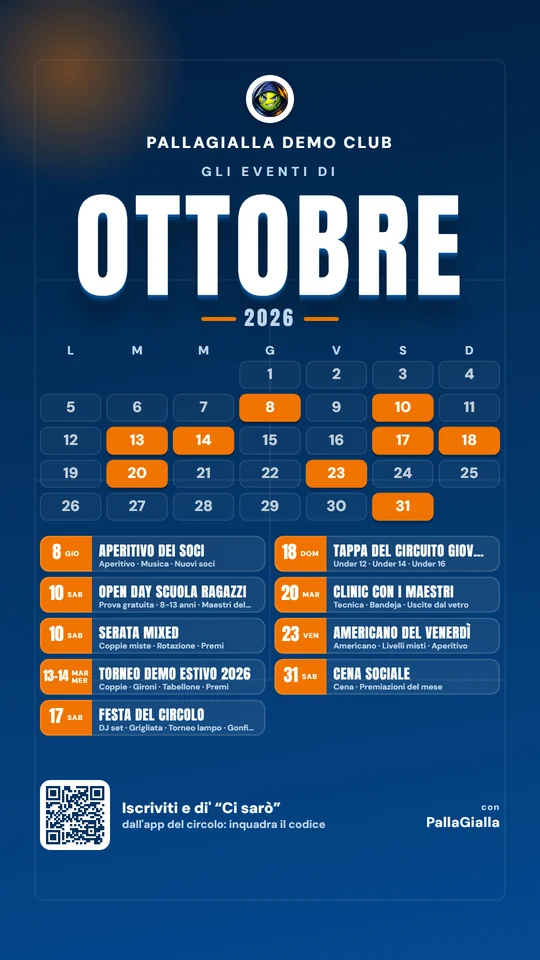
Nella storia di Instagram i link si toccano: aggiungi lo sticker Link con pallagialla.com/scarica e chi guarda scarica l'app in un tocco. Con tanti eventi la locandina passa da sola a due colonne; se proprio non ci stanno scrive «e altri N eventi: li trovi nell'app», e la finestra te lo segnala prima di scaricare.
Pubblicare il mese: subito, il 1° alle 9 o quando vuoi
Pubblicare vuol dire mettere il mese nell'app. Si fa una volta al mese, quando gli eventi sono pronti; quelli aggiunti dopo entrano da soli, senza ripubblicare. Nella finestra «Pubblica» si sceglie quando:
- Adesso: il mese esce in pochi secondi;
- Il 1° del mese alle 9:00: esce da solo il primo giorno del mese;
- Giorno e ora: un momento a scelta, dentro il mese.
Le ore sono quelle del circolo, e il mese esce anche a computer spento. Con l'interruttore «Notizia in home con la locandina», nelle News dell'app esce anche una notizia con la locandina come immagine. Il secondo interruttore, «Avvisa i soci con una notifica», decide se il programma arriva anche sui telefoni: lo vediamo nel prossimo capitolo.
Se cambi idea
Un mese programmato si sposta con «Cambia l'ora» o torna in bozza con «Annulla». Un mese pubblicato si ritira con «Ritira»: sparisce dall'app, ma le adesioni restano. Quando lo ripubblichi, se era già stato annunciato, non parte una seconda notifica.
Avvisare i soci senza disturbarli
La paura di chi gestisce un circolo è sempre la stessa: mandare un messaggio a tutti per sbaglio, o mandarne troppi. Dagli eventi partono solo quattro notifiche, e quelle per tutti i soci le decide la segreteria, con l'anteprima e una conferma.
- Creare, modificare, spostare o eliminare un evento non manda notifiche, e nemmeno scaricare la locandina o pubblicare la notizia nelle News.
- La notifica del programma parte una volta sola, anche con due clic o con due persone della segreteria che cliccano insieme.
- Ogni notifica finisce anche nella campanella dell'app: chi ha le notifiche spente la trova lì.
- Programma e promemoria rispettano le scelte del socio: chi ha spento «Promozioni e news» non riceve sul telefono quella del programma. Tutti gli avvisi rispettano il silenzio notturno del circolo.
Se un mese vuoi essere ancora più discreto, pubblicalo in silenzio: lo vede chi entra nell'app, e la card in home e Instagram fanno il resto. Quando vuoi, «Avvisa i soci» nella fascia del mese manda la notifica, una volta sola.
Chi viene: l'elenco dal vivo
Sulla card di ogni evento con «Ci sarò» c'è il tasto «Chi ha aderito» con il numero. Si apre un riquadro con l'elenco, che si aggiorna da solo: chi tocca «Ci sarò» nell'app compare subito.
- Ci saranno: quanti vengono, e su quanti posti se li hai fissati;
- Oggi: quanti hanno detto sì oggi;
- Prima volta: chi non è mai venuto a un evento del circolo, da accogliere con un sorriso;
- l'elenco con foto o iniziali, livello e quando ognuno ha detto sì, con gli ultimi arrivati in cima, e la ricerca per nome;
- in fondo, quando parte il promemoria e a quante persone.
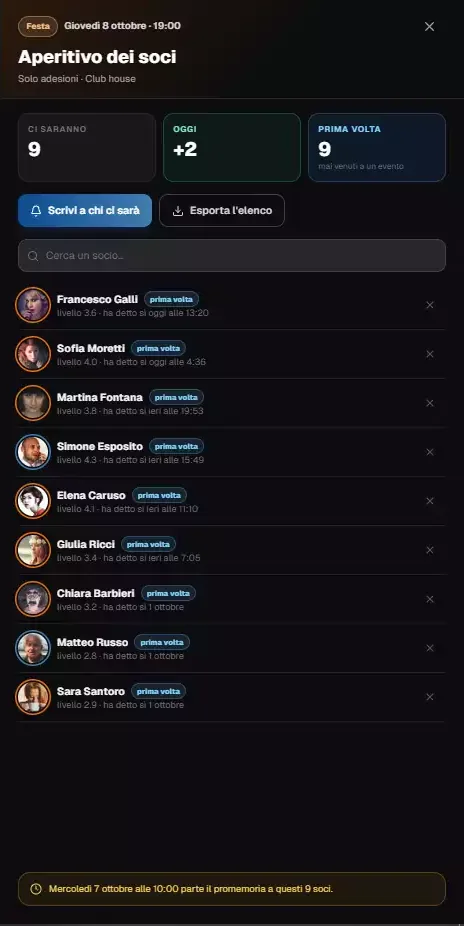
Con la piccola x accanto a un nome la segreteria toglie un socio dall'evento, e il posto torna libero. Il socio non riceve avvisi: se serve, gli scrivi tu.
L'elenco per l'ingresso
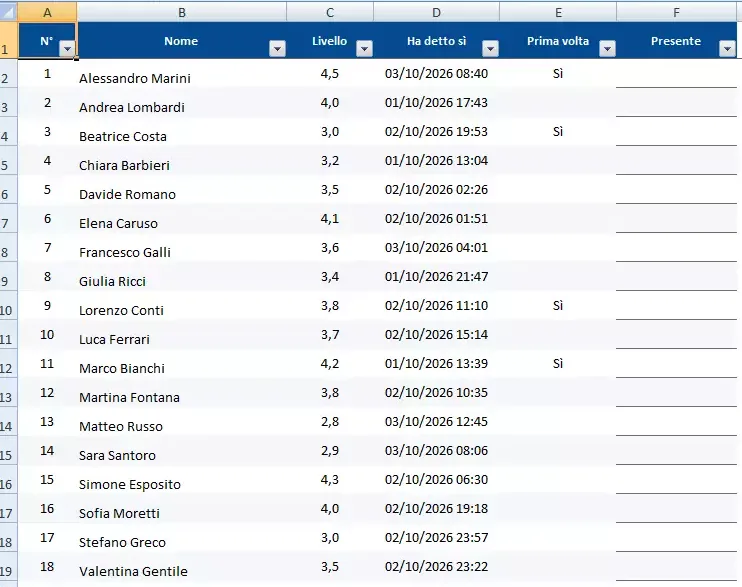
«Esporta l'elenco» scarica un file Excel con i nomi in ordine alfabetico, il livello, quando hanno detto sì, chi è alla prima volta e una colonna «Presente» vuota, da spuntare a penna all'ingresso. Si stampa su una pagina in larghezza; nel secondo foglio ci sono i dati dell'evento.
Scrivere solo a chi ci sarà
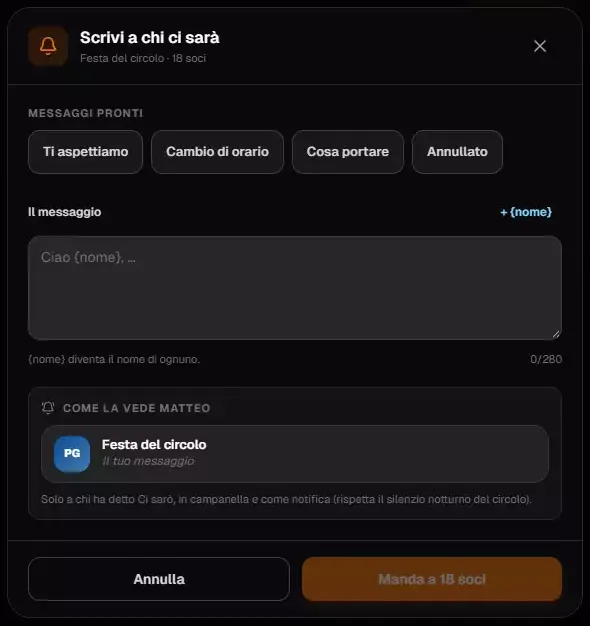
Cambia l'orario, piove, c'è da portare la racchetta di scorta? «Scrivi a chi ci sarà» manda un messaggio solo a chi ha detto «Ci sarò» a quell'evento, non a tutti i soci.
- Messaggi pronti: Ti aspettiamo, Cambio di orario, Cosa portare, Annullato, e Grazie a evento iniziato o finito;
- {nome} diventa il nome di ognuno: Marco riceve «Ciao Marco», Giulia «Ciao Giulia»;
- fino a 280 caratteri: oltre i 150 la finestra avvisa che sul telefono si leggono le prime righe, e il testo intero resta nella campanella;
- prima di mandare, l'anteprima mostra la notifica come la vede il socio.
Il promemoria del giorno prima
Il giorno prima dell'evento, alle 10, chi ha detto «Ci sarò» riceve: «Domani: Festa del circolo — Sabato 17 ottobre alle 19:00 · Club house. Ci vediamo lì.» Parte da solo, una volta, solo se il mese è pubblicato e se l'evento ha il promemoria acceso. Nessuno deve ricordarlo a nessuno.
Quando il programma cambia
- Modificare: si apre l'evento, si cambia e si salva. Chi aveva detto «Ci sarò» resta in elenco e nell'app vede subito la versione nuova, senza notifica: per un cambio d'orario c'è il messaggio pronto «Cambio di orario», e il promemoria avrà già l'orario giusto.
- Spostare: nell'agenda si trascina l'evento su un altro giorno; l'ora resta, e le adesioni pure.
- Annullare: prima «Scrivi a chi ci sarà» con il messaggio pronto «Annullato», poi si elimina l'evento. Al contrario no: dopo l'eliminazione l'elenco di chi aveva aderito non c'è più, e chi aveva aderito non riceve avvisi.
- In due: due persone della segreteria possono lavorarci insieme e vedono le modifiche l'una dell'altra in tempo reale.
Il mese tipo
Le abitudini che fanno girare il programma senza fatica:
Gli eventi sono già nel circolo demo
Il programma del mese delle schermate, con le adesioni, la locandina, un torneo e un open day collegati. Chiedi l'accesso e lo apri dal pannello.
Domande frequenti
Q.Serve un'app in più per gli eventi del circolo?
No. Gli eventi stanno nell'app del circolo, la stessa con cui i soci prenotano i campi: la card in home, la pagina del mese e la voce Eventi nel menu laterale. Nel pannello la sezione Eventi è subito dopo Tornei.
Q.Il socio deve pagare per dire «Ci sarò»?
No. «Ci sarò» raccoglie solo i nomi di chi viene: niente iscrizione e niente pagamento. Se l'evento è collegato a un torneo o a un corso, il tasto porta all'iscrizione vera, con la sua quota.
Q.Si possono limitare i posti?
Sì, con «Posti massimi». Arrivati al numero, nell'app l'evento diventa «Completo» e nessun altro può aggiungersi. Se qualcuno si toglie, il posto torna libero. Oggi non c'è una lista d'attesa.
Q.I soci ricevono una notifica per ogni evento?
No. Il programma del mese arriva a tutti solo se la segreteria lo decide, una volta sola. Poi ricevono il promemoria del giorno prima solo per gli eventi a cui hanno detto «Ci sarò». Creare, modificare o spostare un evento non manda notifiche.
Q.Posso pubblicare il programma senza mandare notifiche?
Sì: nella finestra Pubblica si spegne «Avvisa i soci con una notifica» e il mese esce in silenzio. Lo vede chi entra nell'app. Quando vuoi, il tasto «Avvisa i soci» nella fascia del mese manda la notifica, una volta sola.
Q.Come si fa la locandina degli eventi per Instagram?
Nel pannello, «Locandina»: scegli post (4:5) o storia (9:16) e uno dei tre stili, e scarichi il PNG con tutti gli eventi del mese, il logo del circolo e il codice per scaricare l'app. Sotto c'è il testo del post già scritto, da copiare.
Q.Ho cambiato l'orario di un evento: i soci lo sanno?
Nell'app vedono subito l'orario nuovo, ma non ricevono una notifica. Per avvisarli c'è «Scrivi a chi ci sarà» con il messaggio pronto «Cambio di orario». Il promemoria del giorno prima avrà già l'orario giusto.
Q.Un evento può durare più giorni?
Sì, fino a tre giorni di fila, per esempio un torneo del weekend. Nell'agenda compare in ogni giorno, e il mese ne può tenere fino a quaranta.
Q.Posso collegare un torneo o l'open day della scuola?
Sì. Il torneo o il corso devono già esistere nel pannello: nell'evento si sceglie «Iscrizione a un torneo» o «Corso o open day». Nell'app il socio arriva dritto all'iscrizione, e la card mostra i posti del torneo o del corso, aggiornati da soli.
Q.Chi vede i nomi di chi ha aderito?
L'elenco completo lo vede solo la segreteria del circolo. Nell'app i soci vedono al massimo alcune facce, con nome e iniziale del cognome, e solo se il circolo ha lasciato acceso «I soci vedono chi ci sarà».
Q.Funziona anche per un circolo di tennis?
Sì. Gli eventi non dipendono dallo sport: serate, feste, tornei, tappe di circuito e open day si gestiscono allo stesso modo per padel, tennis e pickleball.